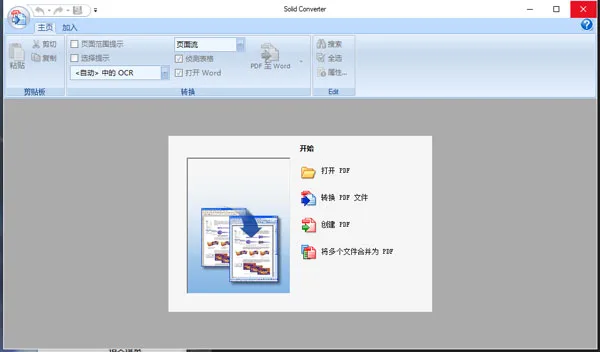
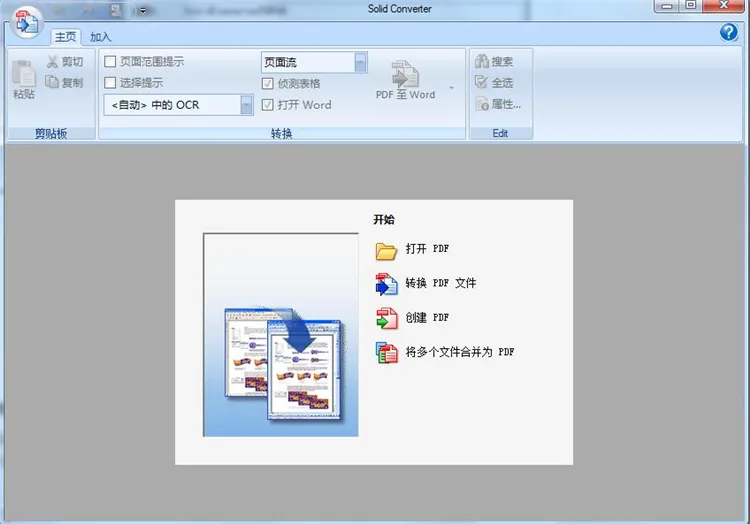
Solid Converter PDF是一款面向 Windows 电脑端的专业 PDF 文档处理工具,核心主打高精度 PDF 格式双向转换,兼顾 PDF 编辑、合并加密、批量处理、OCR 图文识别等全套办公文档操作能力,适配职场办公、学生论文、企业档案归档等多类使用场景。市面上多数简易转换工具存在排版错乱、表格丢失、图片模糊、加密文件无法解析等痛点,这款软件依托自研文档重构算法,能够完整保留 PDF 原文的字体、段落、表格、页眉页脚与图片图层,支持 PDF 与 Word、Excel、PPT、HTML、图片、纯文本等十余种格式互转,同时内置独立 PDF 创建、页面提取、文件压缩、256 位 AES 加密、水印添加等实用附属功能,操作界面采用中文可视化布局,无需专业操作基础,拖拽式导入文件即可完成批量转换任务。
【软件功能】
1、支持 PDF 向 Word、Excel、PPT、HTML、TXT、JPG、PNG 等十余种常用办公格式无损批量转换,完整还原原版排版结构。
2、搭载内置 OCR 文字识别模块,可将扫描图片类 PDF、纸质扫描件直接识别为可编辑文字文档,识别准确率稳定可靠。
3、具备 PDF 创建功能,能够将本地 Word、Excel、PPT、图片文件一键批量生成标准化可存档 PDF/A 格式文档。
4、支持多份独立 PDF 文件自由合并、拆分页面,可单独提取文档指定页面导出为全新独立 PDF 文件留存使用。
5、内置文件加密模块,采用 AES256 高强度加密算法,可给 PDF 添加打开密码、编辑权限限制保护内部机密内容。
6、附带 PDF 压缩、水印自定义、表格单独提取、文档书签自动生成功能,一站式完成 PDF 整理优化操作。
【Solid Converter PDF怎么用】
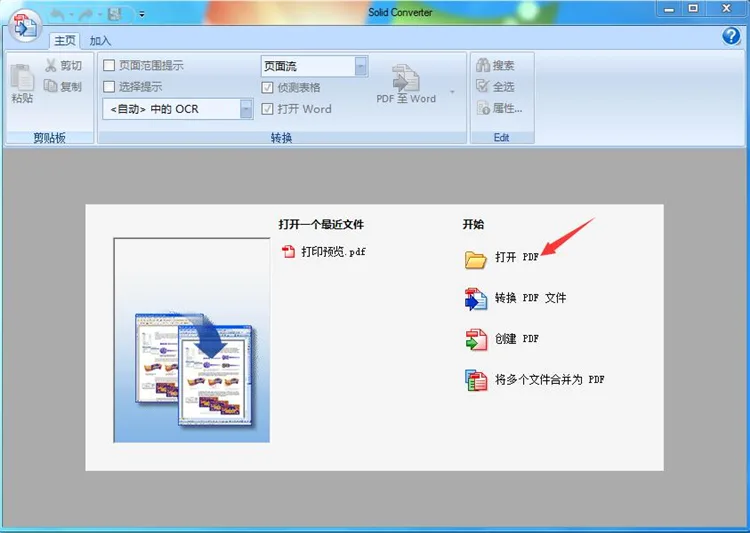
1.打开工具,点击打开。如下图所示。
2.点击打开PDF选项。或者进入主界面,点击最左侧的图标,在下拉菜单中选择打开也可。
3.接着就会弹出打开对话框,在这里找到你要转换格式的PDF文件,选中后点击打开。
4.将文件添加到软件中后,可点击以下位置选择要转换的格式,根据自己的需求选择即可。
【Solid Converter PDF安装步骤】
1、下载并解压软件后,找到解压目录中的“solidconverterpdf.exe”程序双击运行
2、进入安装向导界面后,选择【自定义安装】,勾选【我已阅读并同意《许可证协议》】,点击【下一步】
3、点击【浏览】自定义安装文件位置单击【下一步】
4、选择开始菜单文件夹:这里我们选择程序默认设置即可。点击下一步。
5、选择附加任务:是否为软件创建桌面快捷方式,为了方便使用它这里选择勾选,点击【下一步】
6、阅读为软件设置的安装信息,确认无误后点击安装;
7、等待软件安装
8、安装完成就会看到如下界面了,勾选"运行solid converter v10“选项后点击结束按钮,就可立即体验此PDF转换软件了。